


Actualizado Reglas verificadas 2026-10-13
Para usar una cuenta de Pionex tienes que hacer el KYC: sin verificación (LV.0) no puedes operar, depositar cripto ni retirar. La verificación de nivel 1 (LV.1) solo pide tu país de residencia y tu nombre legal; la de nivel 2 (LV.2) exige subir un documento oficial emitido por el gobierno y hacer un reconocimiento facial, y con ella se habilitan los depósitos en moneda fiat y límites de retiro más altos.
KEVINWUSegún Pionex, la revisión tarda menos de 1 hora en casos normales y de 1 a 3 días hábiles en casos complejos. Puedes solicitar el LV.2 directamente, sin pasar antes por el LV.1.
Resumen: en la tabla oficial de niveles de Pionex, una cuenta sin verificar no puede operar ni depositar cripto, y su límite de retiro es 0; con el nivel 1 puedes operar y depositar cripto, y los depósitos en fiat requieren el nivel 2. El nivel 1 solo pide el país o región de residencia y un nombre legal que coincida con tu documento; el nivel 2 pide un documento oficial vigente emitido por el gobierno (pasaporte, cédula o documento de identidad, licencia de conducir o permiso de residencia) más reconocimiento facial. El tiempo oficial de revisión del KYC de Pionex es normalmente menos de 1 hora, y de 1 a 3 días hábiles en casos complejos. Los límites de retiro del nivel 1 son 20,000 USD en 24 horas y 100,000 USD en 30 días; para el límite de 24 horas del nivel 2, una captura oficial de 2026-08 muestra 2,000,000 USD, el anuncio de actualización de 2021 dice 1,000,000 USD y la guía para principiantes dice que hay que guiarse por lo que muestre la página en ese momento. Cada identidad KYC puede verificar una sola cuenta de Pionex, y la verificación de identidad la hace el proveedor externo Sumsub.
La información siguiente se verificó el 2026-10-13 con la documentación oficial de Pionex (fecha de verificación). Las capturas provienen del Centro de ayuda oficial y las comparto como referencia.
¿Todavía no te registras? El código de referido va antes del KYC
El KYC es un paso posterior al registro, mientras que el código de referido se ingresa al registrarte. Para el proceso de registro y el código, consulta código de referido de Pionex; este artículo solo trata la verificación de identidad después de crear la cuenta.
Si ingresas el código de referido KEVINWU al registrarte, obtienes la reducción de comisiones de Pionex, que se devuelve en USDT a tu cuenta principal después de operar.
Si olvidaste ingresarlo, todavía puedes añadirlo, pero hay un plazo: según la regla oficial, puedes añadirlo dentro de los 14 días siguientes al registro; si ya colocaste alguna orden manual o de bot, solo te quedan los 3 días posteriores al registro, y una vez vinculado no se puede cambiar ni eliminar (añadir el código de invitación de Pionex). La condición que marca Pionex es si ya colocaste órdenes; el KYC no se menciona. Así que puedes seguir este orden: registrarte, confirmar que el código de referido quedó vinculado, hacer el KYC y, al final, colocar tu primera orden. Los pasos para añadirlo están en añadir después el código de referido en Pionex, y la comparación de reglas entre exchanges en ¿se puede añadir el código de referido después de registrarte?
¿Qué niveles de KYC tiene Pionex y qué habilita cada uno?
Pionex tiene tres estados: sin verificar (LV.0), nivel 1 (LV.1, KYC1) y nivel 2 (LV.2, KYC2). Estas son las diferencias:
| Función | Sin verificar LV.0 | Nivel 1 LV.1 | Nivel 2 LV.2 |
|---|---|---|---|
| Operar | No | Sí | Sí |
| Depositar cripto | No | Sí | Sí |
| Depósitos en fiat | No | No | Sí |
| Qué debes proporcionar | — | País o región de residencia, nombre legal que coincida con tu documento | Documento oficial vigente emitido por el gobierno, reconocimiento facial |
Los límites de retiro son el punto en el que tres fuentes oficiales no coinciden. Las pongo lado a lado, sin elegir un número en nombre de Pionex:
| Fuente oficial | LV.1 24 horas | LV.1 30 días | LV.2 24 horas | LV.2 30 días |
|---|---|---|---|---|
| Captura de la interfaz en Cómo completar la verificación KYC (2026-08) | 20,000 USD | 100,000 USD | 2,000,000 USD | La captura muestra “-” |
| Anuncio de actualización de la verificación de identidad (publicado en 2021) | 20,000 USD (diario) | 100,000 USD | 1,000,000 USD (diario) | 30,000,000 USD |
| Guía para principiantes sobre la verificación de identidad (actualizada el 2026-10-13) | Guíate por lo que muestre la página en ese momento | |||
Las dos fuentes que dan cifras coinciden en el LV.1 y difieren en el LV.2. La guía para principiantes solo dice que te guíes por la página. Puedes ver los límites de tu propia cuenta en “Verificación de identidad real”, desde el avatar en la esquina superior izquierda de la pantalla de inicio de la app, o en la página de KYC de la versión web.
Ambos límites se calculan de forma “móvil”: se cuentan a partir de la hora de tu retiro más reciente y no se reinician a una hora fija. El ejemplo oficial es un usuario con KYC1 que retira 20,000 USDT a las 08:00 UTC; su próximo retiro es posible a las 08:00 UTC del día siguiente. Haciendo la cuenta: si en el LV.1 retiras los 20,000 USD completos cada día, al quinto día llegas al tope de 100,000 USD en 30 días (5 × 20,000 = 100,000). Si necesitas retirar más que eso al mes, tendrás que hacer el LV.2.
Además, aunque ya hayas completado el LV.1, el control de riesgos de Pionex puede pedirte que hagas el LV.2 antes de un retiro. Pionex aclara que no es una sanción ni significa que tu cuenta tenga algún problema. Una vez hecho el LV.2, no puedes volver al LV.1.
¿Qué necesitas para el KYC de Pionex?
El LV.1 no requiere subir ningún archivo: solo eliges el país, escribes tu nombre y marcas cuatro declaraciones: que no eres de China continental ni de un país o región sancionados, que no estás sujeto a ninguna sanción, que no tienes antecedentes penales graves y que tienes al menos 18 años. Para el LV.2 necesitas lo siguiente (guía para principiantes sobre la verificación de identidad):
- Tipo de documento: uno de estos cuatro: pasaporte, documento nacional de identidad (con foto), licencia de conducir (con foto) o permiso de residencia. Por ahora no se aceptan credenciales para votar, identificaciones militares ni actas de nacimiento.
- Tienes que fotografiar el documento físico original; no se aceptan escaneos, impresiones ni capturas de pantalla. La interfaz también indica que no se admiten fotocopias, fotos en blanco y negro ni documentos muy desgastados.
- Al documento le deben quedar al menos 6 meses de vigencia.
- Formatos de archivo: JPG, PNG, HEIC, WEBP o PDF, con un máximo de 50 MB por archivo.
- Reconocimiento facial (prueba de vida): necesita un escaneo en tiempo real de una cara real; si apuntas la cámara a una foto, una pantalla o una impresión, fallará.
- El comprobante de domicilio solo se pide en algunos casos, por ejemplo a usuarios de China continental que viven en el extranjero. Sirve un estado de cuenta bancario o un recibo de agua, luz, gas, internet o teléfono fijo de los últimos 6 meses.
Solo se aceptan usuarios mayores de 18 años, y el mismo documento no puede haberse usado para verificar otra cuenta de Pionex. Si tienes más de una nacionalidad, Pionex recomienda usar el documento del país con el que tengas un vínculo más estrecho.
Pasos del KYC de Pionex en la versión web
Las capturas de la guía oficial muestran la interfaz en chino tradicional; solo la pantalla de selección de región en la captura de la nueva solicitud está en inglés. En algunos casos, el nombre del botón en el texto de la guía no coincide con la captura. Abajo uso lo que dice la captura y pongo entre paréntesis lo que dice el texto de la guía.
- Inicia sesión en pionex.com, haz clic en tu avatar en la esquina superior derecha, elige “Verificación de identidad (KYC)” y luego haz clic en “Verificarme” (el texto de la guía lo llama icono del avatar, KYC y Verificar).
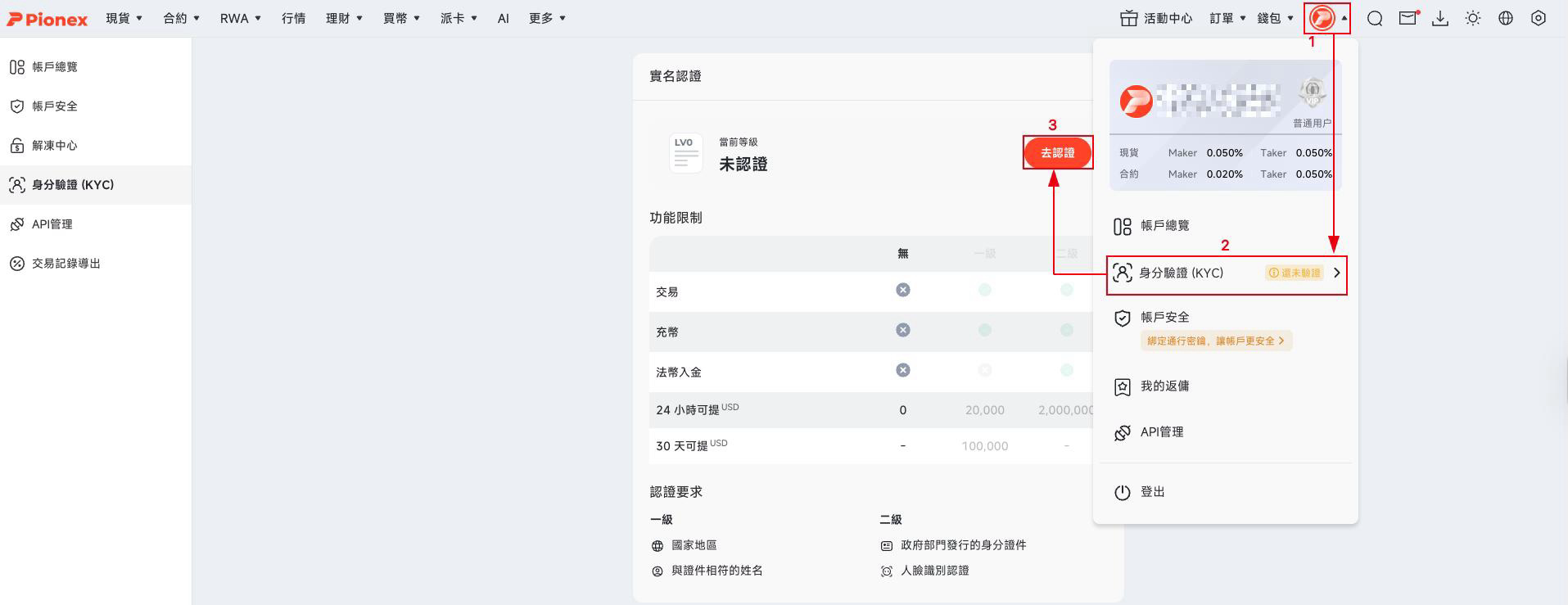
Fuente de la imagen: Centro de ayuda de Pionex
- Nivel 1: elige el país o región donde vives actualmente, escribe tu nombre legal (sin símbolos especiales ni números), lee cada declaración, marca solo las que se aplican a ti y haz clic en “Enviar”. El nombre no se puede cambiar después de enviarlo.
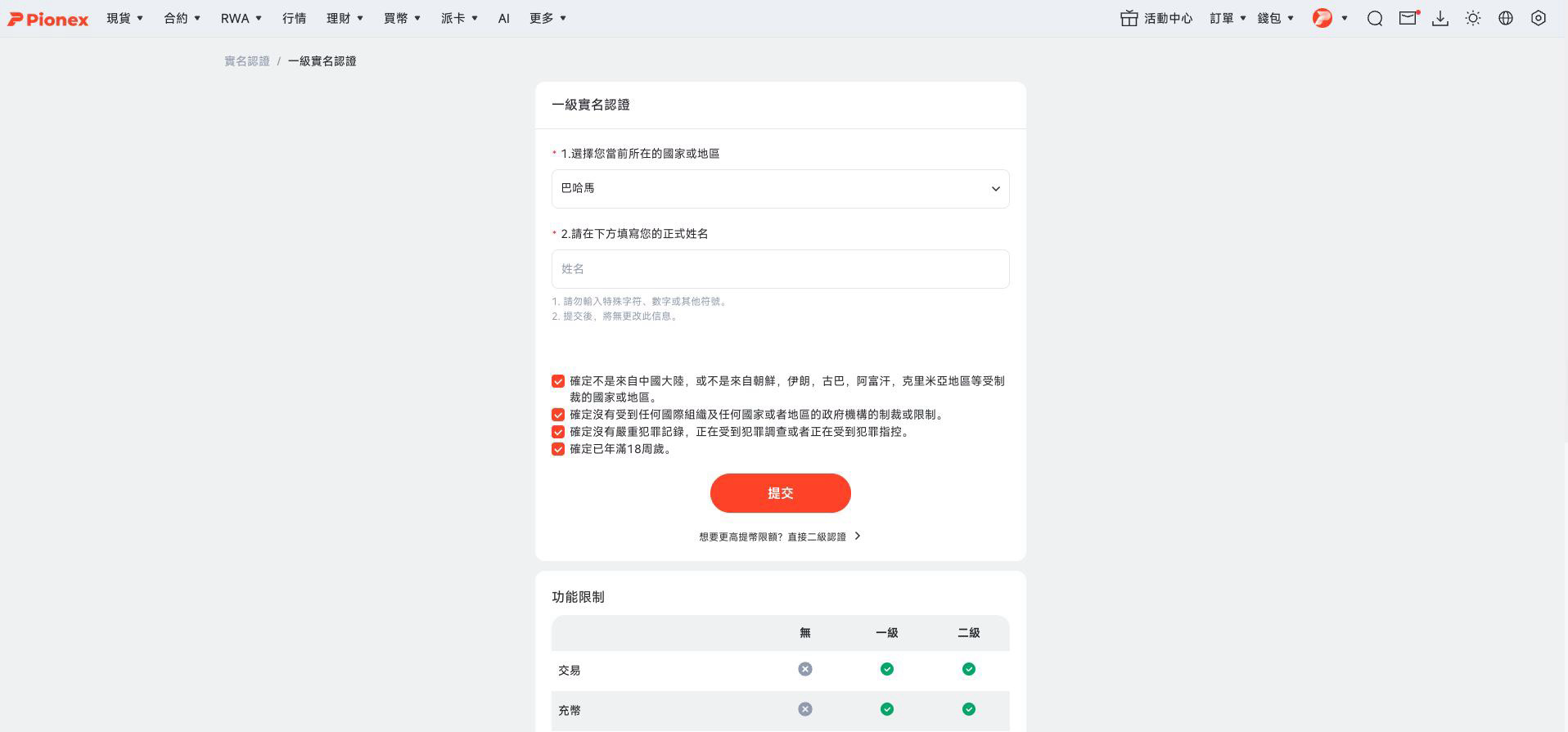
Fuente de la imagen: Centro de ayuda de Pionex
- Nivel 2: vuelve a la página de KYC y haz clic en “Verificarme” (el texto de la guía dice “Mejorar nivel”). Lee las condiciones del “Aviso de verificación de identidad” y haz clic en “Comenzar”.
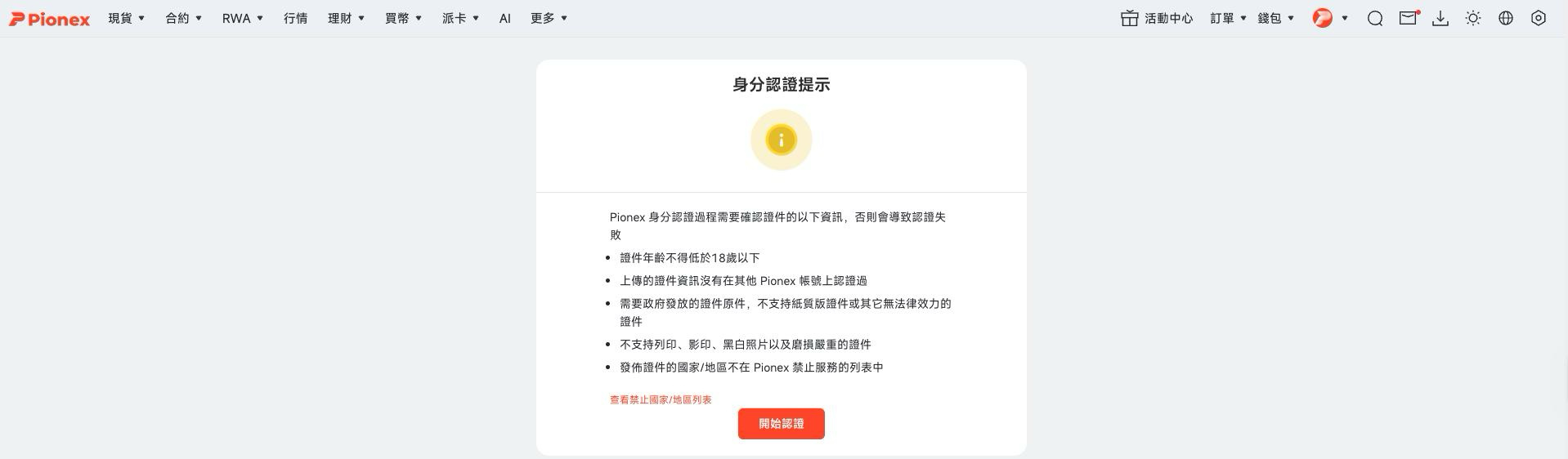
Fuente de la imagen: Centro de ayuda de Pionex
- Llegas a la pantalla de verificación de Sumsub, que tiene dos pasos: proporcionar un documento de identidad y hacer la comprobación Liveness. Para hacerlo en la computadora, haz clic en “Iniciar verificación” (el texto de la guía dice “Continuar en este dispositivo”); también puedes hacer clic en “Continuar en el celular”.
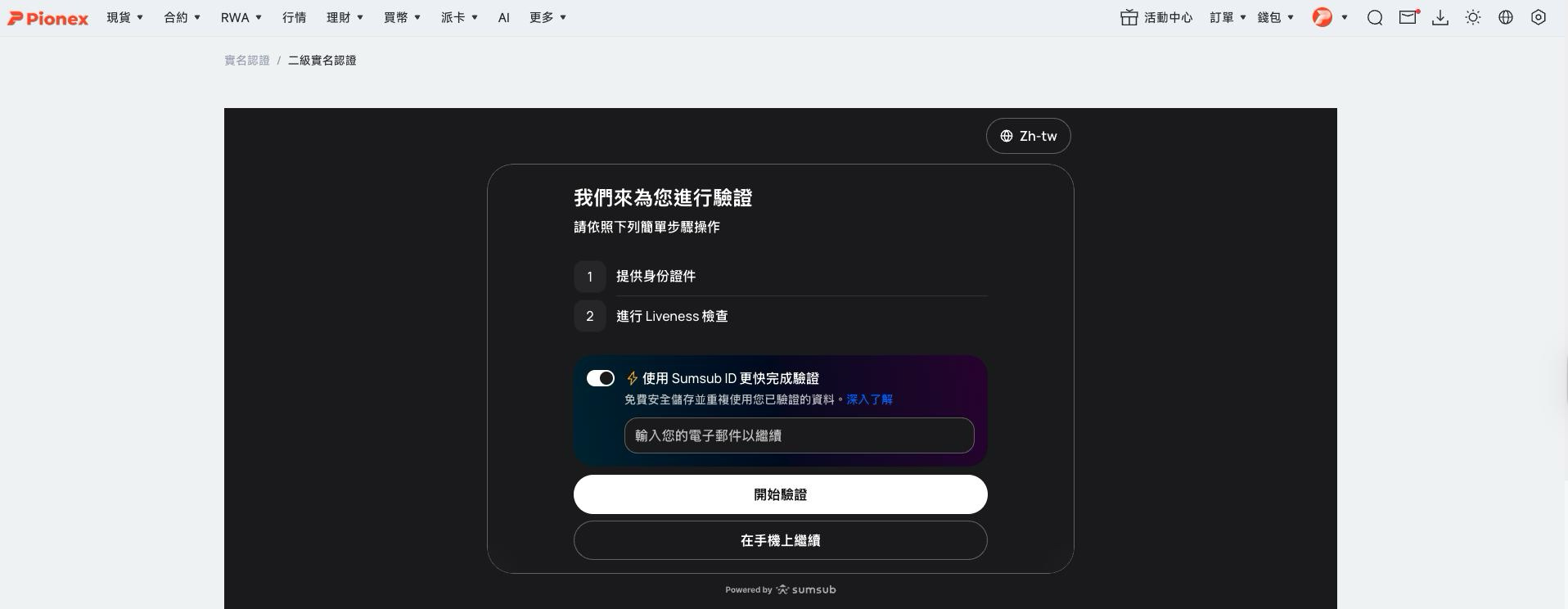
Fuente de la imagen: Centro de ayuda de Pionex
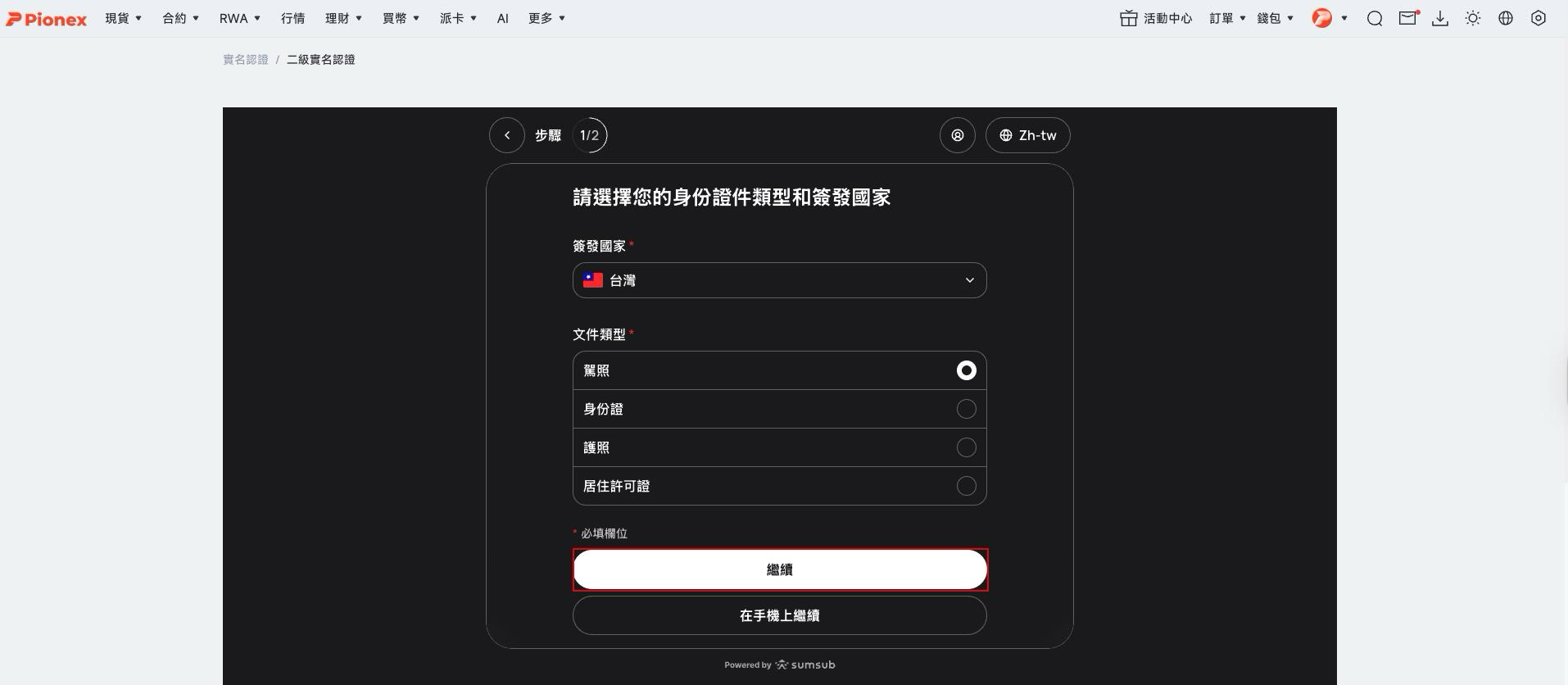
- Elige el país emisor y el tipo de documento y haz clic en “Continuar” (el texto de la guía dice “Siguiente”). La captura oficial selecciona Taiwán, donde las opciones son licencia de conducir, documento de identidad, pasaporte y permiso de residencia.
Fuente de la imagen: Centro de ayuda de Pionex
- Sube el frente y el reverso del documento. Las fotos deben ser nítidas y sin modificar. Haz clic en “Continuar”.
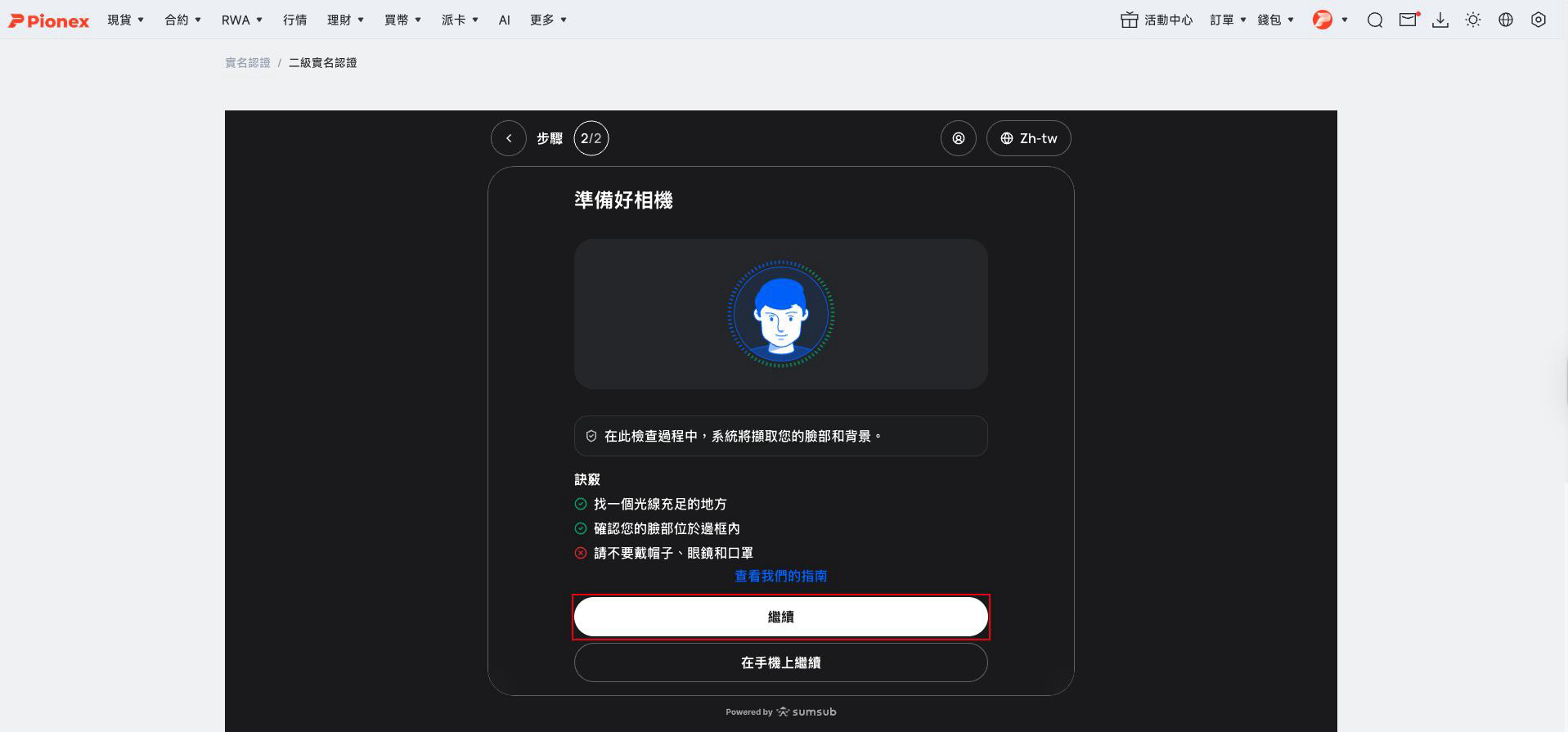
- En la página “Prepara tu cámara”, haz clic en “Continuar”, permite el acceso a la cámara cuando el navegador lo pida, sigue las instrucciones en pantalla para completar la prueba de vida y envía.
Fuente de la imagen: Centro de ayuda de Pionex
En su guía para principiantes, Pionex recomienda enfáticamente hacer el reconocimiento facial desde la app, porque la cámara del celular suele ser más compatible con el sistema de detección de vida que la webcam de una computadora. En la versión web, al llegar al paso 4 puedes elegir directamente “Continuar en el celular”.
Pasos del KYC de Pionex en la app
- Abre la app, en “Inicio” toca el avatar de la esquina superior izquierda, entra a tu perfil, toca “Verificación de identidad real” y luego “Verificarme” (el texto de la guía lo llama Pionex, icono del avatar, Verificación de identidad y Verificar).
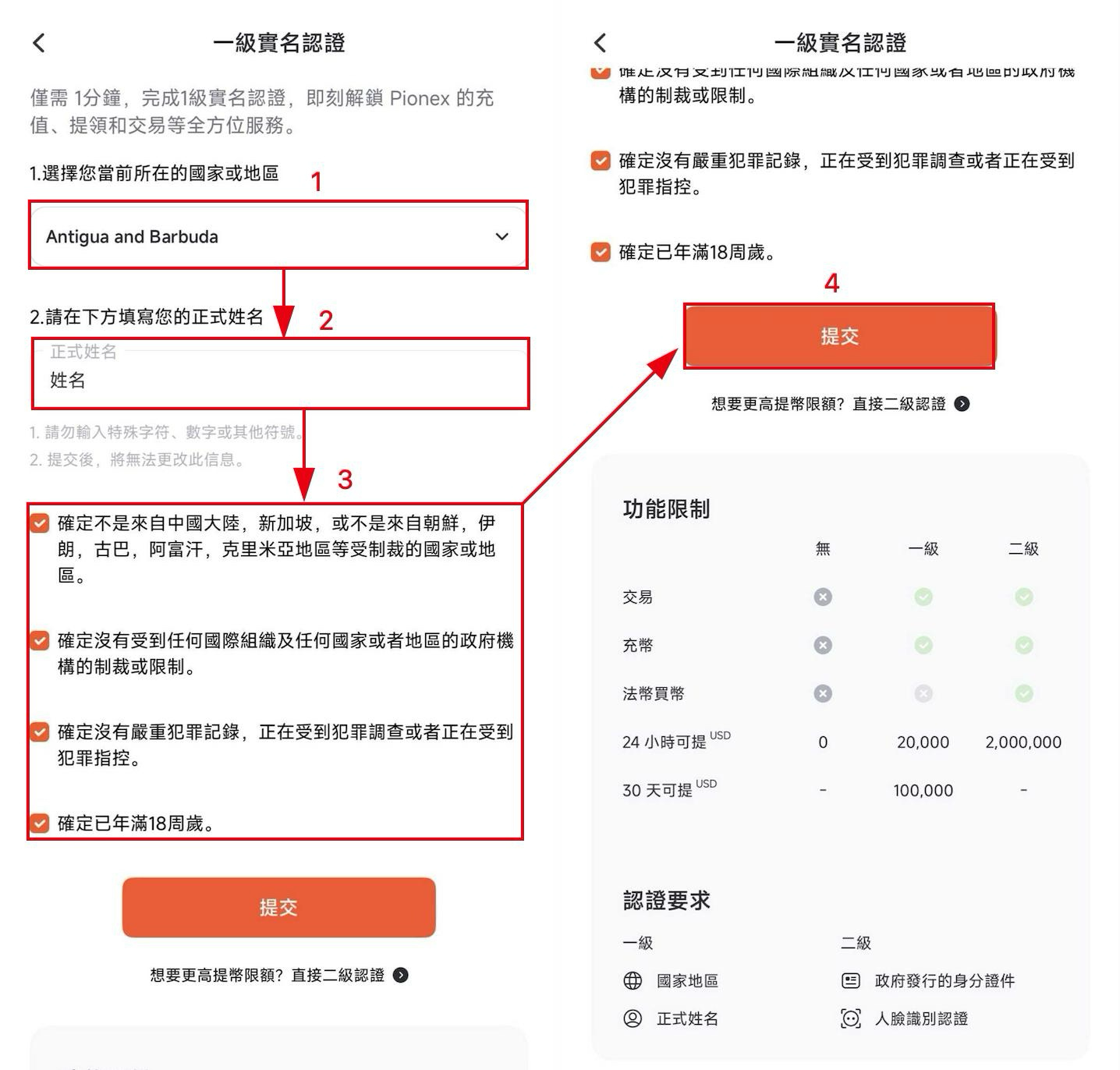
- El nivel 1 es igual que en la web: elige país o región, escribe tu nombre legal, marca las declaraciones que se apliquen y toca “Enviar”. Más abajo, en la misma página, hay un acceso que dice “¿Quieres un límite de retiro más alto? Pasa directo al nivel 2”.
Fuente de la imagen: Centro de ayuda de Pionex
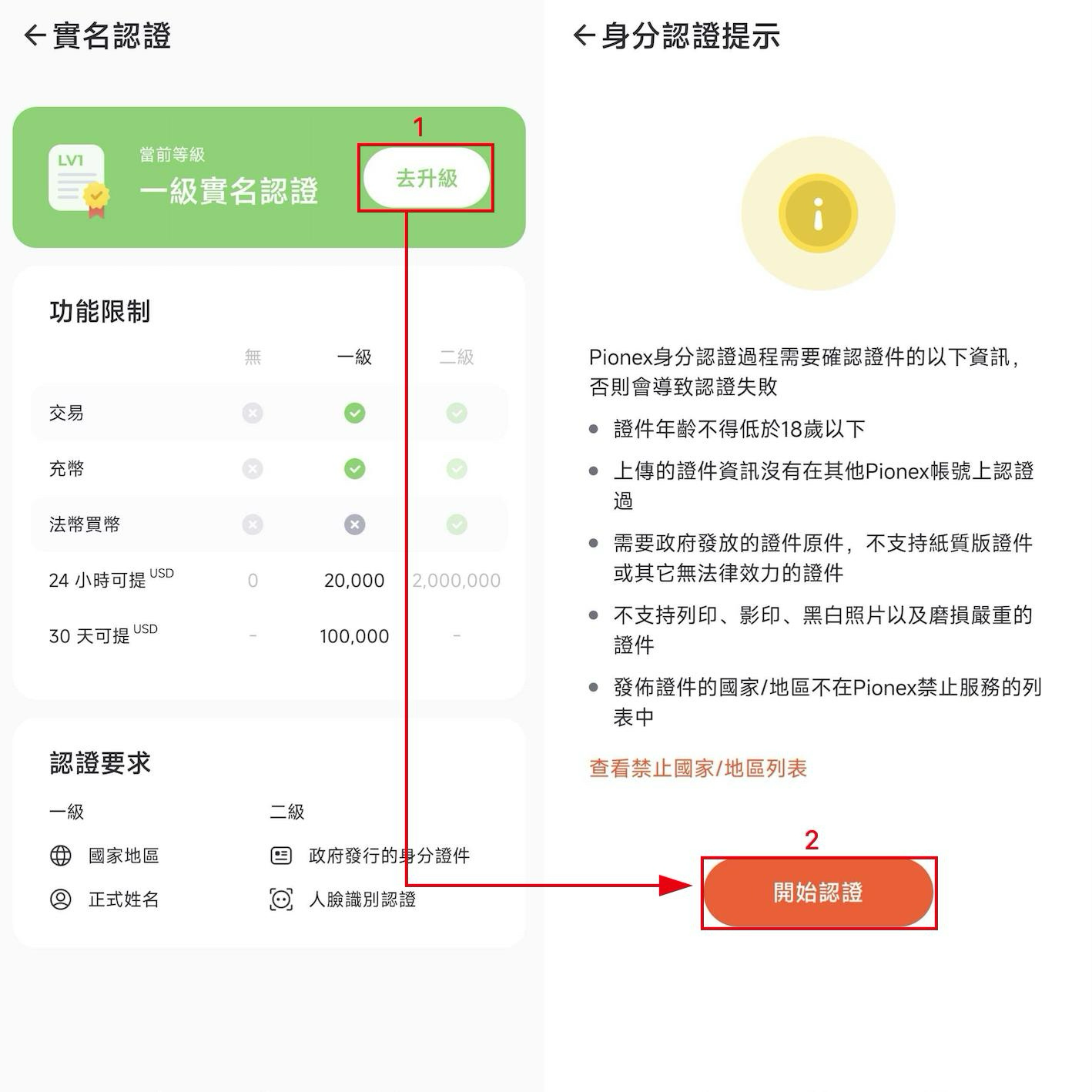
- Nivel 2: toca “Subir de nivel”, lee el aviso de verificación de identidad y toca “Comenzar”.
Fuente de la imagen: Centro de ayuda de Pionex
- Toca “Continuar”, elige el país emisor y el tipo de documento, permite el acceso a la cámara y fotografía el documento directamente. Cuando confirmes que se ve nítido, toca “El documento es nítido y legible”.
- Toca “Continuar”, sigue las instrucciones en pantalla para completar la prueba de vida y envía.
¿Cuánto tarda la revisión del KYC de Pionex y qué hacer si te rechazan?
Según Pionex, la revisión tarda menos de 1 hora en casos normales y de 1 a 3 días hábiles en casos complejos. La revisión la hace un equipo especializado y el soporte no puede aprobarte directamente; si llevas demasiado tiempo esperando, puedes contactar al soporte y pedirle que lo comunique al departamento correspondiente.
Si te rechazan, puedes volver a enviar la solicitud. Pionex recomienda:
- Usar otro tipo de documento, por ejemplo el pasaporte o la licencia de conducir en lugar del documento de identidad.
- Comprobar que las fotos sean nítidas, que nada tape el documento y que estén tomadas del original físico.
- Si usas una VPN o el navegador Tor, desactivarlos y volver a intentarlo.
- Volver a intentarlo desde otra red o con otro dispositivo.
- Los fallos del reconocimiento facial suelen deberse a poca luz, no mirar de frente a la cámara, otras personas en la imagen, llevar audífonos o una cara muy distinta a la de la foto del documento. Sostén el celular a la altura de los ojos y quítate lentes, gorra, cubrebocas y audífonos.
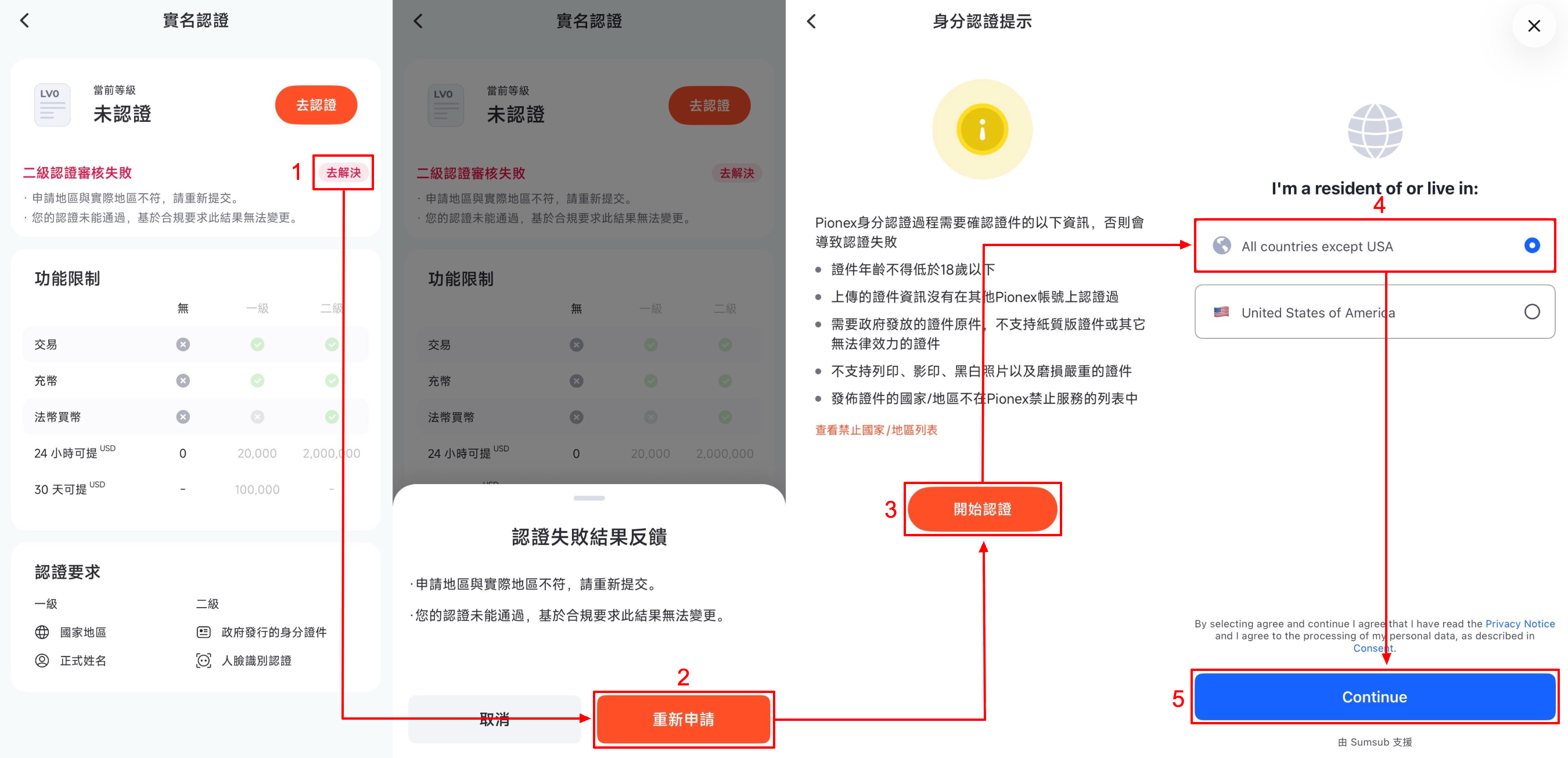
Hay un error muy común: elegir Estados Unidos en la selección de región de Sumsub, lo que provoca un rechazo automático. Para corregirlo, en la página de verificación de identidad toca “Resolver” en el aviso del fallo, luego “Volver a solicitar” y “Comenzar”, cambia la región a “All countries except USA” y continúa con el proceso.
Fuente de la imagen: Centro de ayuda de Pionex
Si el motivo del rechazo es “información de identidad duplicada”, esa identidad ya se verificó en otra cuenta. Si quieres seguir con la cuenta anterior, simplemente inicia sesión en ella; si quieres usar la nueva, primero debes solicitar el cierre de la anterior y esperar a que termine el periodo de espera de 30 días para verificar tu identidad en la cuenta nueva. Si el rechazo fue permanente por documentos falsificados o fraude, esa cuenta no puede volver a solicitarlo, y tampoco sirve borrarla y abrir otra.
¿Qué deben tener en cuenta los usuarios de Taiwán con el KYC?
Taiwán no está en la lista de restricciones de Pionex. En la lista oficial de países y regiones sin soporte para prefijos telefónicos ni verificación de identidad, actualizada el 2026-10-13, las regiones donde no se puede completar el KYC incluyen China continental, Hong Kong (China), Singapur, Estados Unidos, Canadá, Reino Unido, Francia, Países Bajos y Japón, entre otras; fuera de esa lista se puede completar con normalidad el registro con número de teléfono y la verificación de identidad. La comparación de regiones restringidas entre exchanges está en países restringidos por los exchanges.
La captura de ejemplo oficial de la versión web tiene precisamente a Taiwán como país emisor, con cuatro tipos de documento disponibles: licencia de conducir, documento de identidad, pasaporte y permiso de residencia. Lo que realmente puedas elegir será lo que muestre el proceso después de seleccionar el país emisor.
En cuanto a la moneda fiat, hay que distinguir entre depósitos y retiros. El anuncio de actualización de 2021 llamaba a esta fila directamente “depósitos en TWD” (nuevo dólar taiwanés) y exigía el nivel 2; la guía para principiantes actual la llama “depósitos en fiat”, también exige el LV.2 y advierte que completar el KYC no significa que los servicios en fiat estén disponibles en todas las regiones. En cuanto a los retiros, la guía oficial para vender a una cuenta bancaria local responde que no a la pregunta de si se pueden vender criptomonedas a una cuenta bancaria local de Taiwán para recibir TWD. Así que, aunque completes el KYC en Pionex, sigues sin poder retirar directamente a una cuenta bancaria en Taiwán.
En cuanto al nombre, el que escribes en el LV.1 no se puede cambiar después de enviarlo. Si te equivocaste, no hace falta abrir una cuenta nueva: al completar el LV.2, el sistema pasa a usar el nombre legal de tu documento. Aparte de esto, el Centro de ayuda oficial no tiene otras reglas de KYC específicas para usuarios de Taiwán.
¿Es seguro el KYC de Pionex? ¿Cómo se usan tus datos personales?
Esto es lo que indica la documentación oficial:
- Pionex usa Sumsub para la verificación de identidad KYC, y la pantalla del nivel 2 muestra Powered by sumsub en la parte inferior.
- Tu cuenta no muestra el tipo, el número ni las imágenes del documento que enviaste, solo tu nivel de verificación actual.
- Pionex afirma que no recopila datos de ocupación ni tu dirección completa; el KYC solo registra el país o la región.
- Los datos de KYC no se comparten de forma rutinaria con terceros; solo podrían revelarse cuando la ley lo exija (por ejemplo, una citación, una orden judicial o una solicitud legítima de las autoridades o de un regulador). Los detalles están en la política de privacidad de Pionex.
Al retirar, el control de riesgos también puede pedirte un reconocimiento facial, y este paso no se puede omitir ni desactivar. Según Pionex, la 2FA confirma que “eres tú quien inicia sesión”, mientras que el reconocimiento facial confirma, antes de que los fondos salgan de la cuenta, que quien opera es la persona que completó la verificación de identidad (por qué se requiere reconocimiento facial al retirar).
Lo que sí puedes hacer: verifícate solo en pionex.com o en la app oficial, y no envíes fotos de tu documento, selfies ni videos de tu cara a nadie que diga que puede “ayudarte a pasar el KYC”. Pionex deja claro que ni siquiera su soporte puede aprobar una revisión directamente. Para corregir tus datos, el canal oficial es escribir a [email protected]. Para conocer las tácticas más comunes, consulta tipos de estafas con exchanges y las señales de alerta de las estafas de reembolso.
¿Qué 3 cosas hacer primero después de aprobar el KYC?
Cuando se aprueba la verificación de identidad, ya puedes depositar. Antes de hacerlo, te recomiendo completar estas tres cosas:
- Activa la verificación en dos pasos o una passkey: en “Seguridad de la cuenta” vincula Google Authenticator (cómo vincular Google Authenticator en Pionex). Pionex también tiene passkeys, que permiten iniciar sesión y verificar retiros con Face ID o huella digital; es una función opcional (introducción a las passkeys de Pionex).
- Confirma los canales oficiales: en el centro de ayuda de Pionex no aparece una función de código antiphishing, así que, cuando recibas un mensaje o un enlace que dice ser de Pionex, compruébalo primero en la página de verificación oficial (guía de verificación de canales oficiales de Pionex).
- Haz primero un retiro de prueba pequeño: la primera vez que retires a una dirección nueva, envía una cantidad pequeña y, cuando confirmes que llegó, retira el monto grande (guía de retiros de Pionex). Con la lista blanca de retiros activada, solo puedes retirar a direcciones aprobadas de antemano; agregar una dirección nueva requiere confirmarla por correo, SMS y autenticador, y entra en vigor a las 24 horas (lista blanca de retiros de Pionex).
Estas tres cosas protegen tu propia cuenta; el historial de seguridad de la plataforma, sus robos y su prueba de reservas están en la reseña de Pionex.
Preguntas frecuentes
¿Cuánto tarda el KYC de Pionex?
Según Pionex, menos de 1 hora en casos normales y de 1 a 3 días hábiles en casos complejos.
¿Puedo operar o retirar en Pionex sin hacer el KYC?
No. Una cuenta sin verificar no puede operar ni depositar cripto, y su límite de retiro es 0; el anuncio de 2021 también indica que los usuarios registrados después del 2021-12-01 00:00 (UTC+8) deben completar la verificación de identidad para usar todas las funciones.
¿Puedo usar el documento de un familiar o de otra persona para el KYC?
No. Pionex prohíbe estrictamente comprar, vender, transferir o prestar cuentas o información de KYC. Cada cuenta es de uso exclusivo de su titular, y ni siquiera los cónyuges pueden compartirla. Si se pide una verificación facial y quien la hace no es la persona que completó el nivel 2, la verificación no se aprobará y la cuenta seguirá restringida; Pionex no acepta en su lugar otros documentos, apelaciones por correo ni revisiones manuales (qué hacer si la verificación facial no corresponde al titular).
¿Qué hago si falla el KYC de Pionex?
Puedes volver a enviarlo: usa otro documento, fotografía el original con nitidez, desactiva la VPN o cambia de red y de dispositivo. Si te rechazaron por elegir Estados Unidos por error, vuelve a solicitarlo desde “Resolver”. Si aun así no funciona, o el sistema ya no te deja reintentar, contacta al soporte de Pionex.
¿Cuántas cuentas de Pionex puede tener una persona?
Cada identidad KYC puede verificar una sola cuenta de Pionex. El KYC tampoco se puede trasladar a una cuenta nueva; para cambiar de cuenta tienes que cerrar la anterior, y el mismo correo, número de teléfono o identidad KYC solo puede volver a registrarse y verificarse después de un periodo de espera de 30 días.
¿Se puede transferir el KYC de Pionex a una cuenta nueva?
No. Pionex indica que la verificación de identidad de nivel 2 está vinculada a una sola identidad y solo puede completarse en una cuenta; para cambiar de cuenta hay que cerrar primero la antigua y esperar 30 días desde la fecha de cierre, y usar otro documento no permite saltarse esa espera (guía de verificación de identidad de Pionex). En el centro de ayuda no aparece ningún proceso para transferir el KYC. Las condiciones para vincular el código de referido y para cambiar de cuenta están en la guía para cambiar el código de referido en Pionex.
¿Puedo cambiar mi nombre o mis datos después del KYC?
No por tu cuenta en la app ni en el sitio web; tienes que escribir a [email protected]. Para un cambio legal de nombre, adjunta el frente y el reverso del nuevo documento y el comprobante del cambio de nombre; si solo es un error de ortografía o el nombre y el apellido están invertidos, basta con una breve explicación; si el número de documento o la fecha de nacimiento están mal, adjunta una foto del nuevo documento y un video en el que se te vea la cara sosteniendo el documento. Pionex dice que la actualización suele completarse en 3 días hábiles.
¿Afecta a mi cuenta que mi documento haya vencido?
Si el documento vence después de completar el KYC, no afecta a tu cuenta ni a sus funciones; si quieres actualizarlo, puedes enviar el nuevo documento al correo oficial de soporte. Si todavía no completaste el LV.2 y te piden verificarte (por ejemplo, antes de un retiro) pero tu pasaporte ya venció, puedes usar en su lugar el documento de identidad, la licencia de conducir o el permiso de residencia; a ese documento también le deben quedar al menos 6 meses de vigencia.
Fuentes
Estas son las páginas oficiales de Pionex usadas en este artículo. La fecha es la última actualización que muestra cada página, consultada el 2026-10-13. Todas las capturas del artículo vienen de las dos primeras.
- Cómo completar la verificación KYC (2026-08-15): pasos en la web y en la app, capturas de los pasos
- Guía para principiantes sobre la verificación de identidad (2026-10-13): niveles, requisitos del documento, tiempo de revisión, qué hacer ante un rechazo, captura del error de elegir Estados Unidos
- Anuncio de actualización de la verificación de identidad de Pionex (actualizado el 2026-08-20, publicado en 2021): tabla anterior de niveles y límites
- Lista de países y regiones sin soporte para prefijos telefónicos ni verificación de identidad (2026-10-13)
- Por qué se requiere reconocimiento facial al retirar (2026-08-05)
- La verificación facial no corresponde al titular: cómo levantar la restricción de la cuenta (2026-08-21)
- Cómo vender criptomonedas a una cuenta bancaria local (canales de terceros) (2026-09-27)
- Añadir el código de invitación (2026-09-24)
Si todavía no te registras, el código de referido y los pasos de registro están en código de referido de Pionex; si ya te registraste y quieres confirmar que el código quedó vinculado, consulta cómo comprobar si tu código de referido está vinculado. Todas las comisiones están en comisiones de Pionex, y las reservas, el historial de seguridad y las regiones restringidas de Pionex, en la reseña de Pionex.